
【免费】Python数据分析与脚本编写课程|第一节:软件的安装
大家好,我是本期课程的辅导小亚老师。非常感谢大家关注,我们直接开始。
工欲善其事,必先利其器。Python是一种流行的科学计算语言,也适用于通用编程。大家可以上它的官网查看细节(https://www.python.org/)如果我们要使用Python语法、文件处理、数据分析和绘图,第一步要做的就是在计算机中安装Python(如果已经安装了Python的小伙伴可以直接跳跃至第二步)。
由于单独安装所有科学包可能有些困难,因此小亚老师推荐使用集成安装程序Anaconda。
第一步:通过Anaconda安装Python
1.1
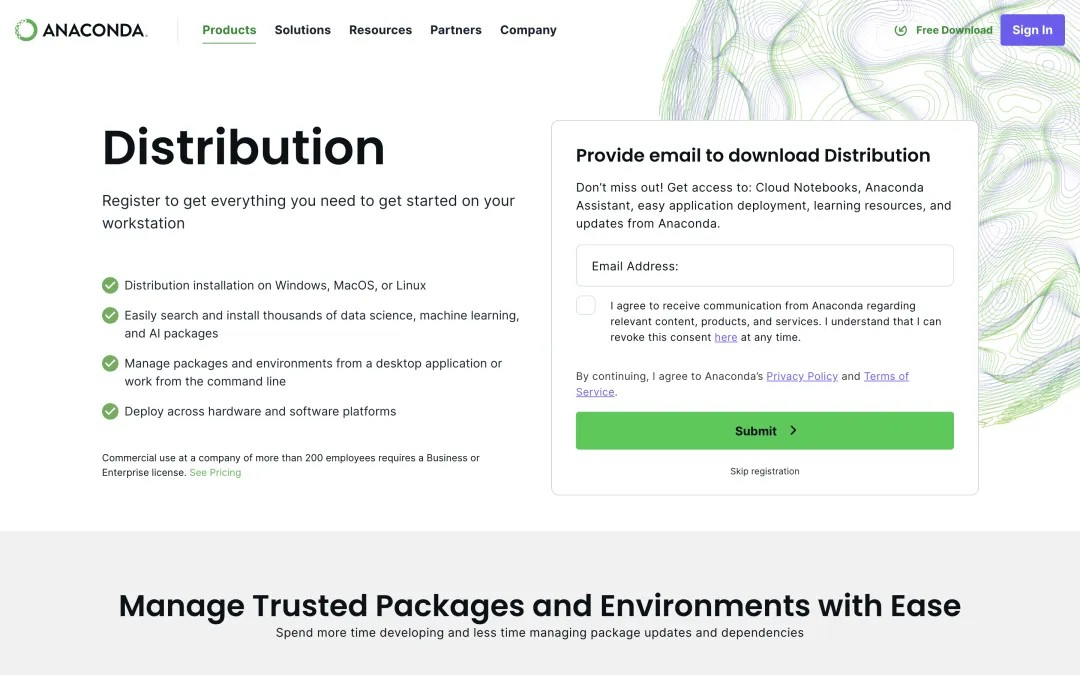
我们首先打开Anaconda的官网:https://www.anaconda.com/download。在右上角有一个免费下载(Free Download)。如果不想注册的小伙伴可以选择跳过注册(Skip registration)。
1.2
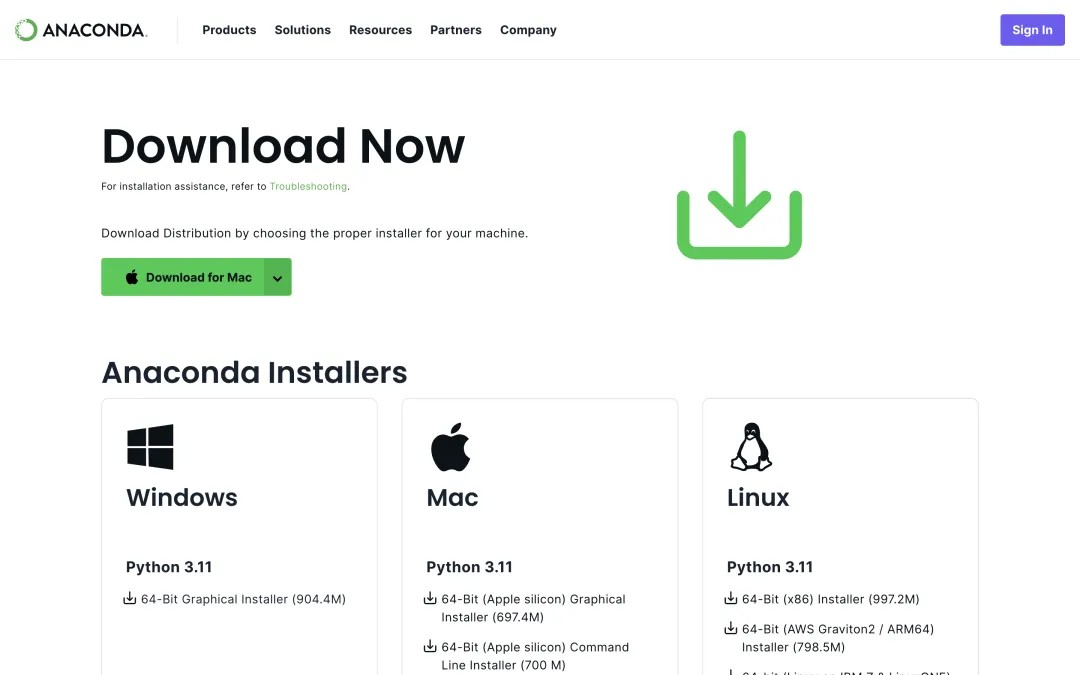
下载适用于您的操作系统的安装程序,确保选择Python 3版本(而不是2.7)。
1.3
双击安装程序图标并按照设置说明操作,保持大多数默认选项。如果使用Windows,请确保选择“将Anaconda设为默认Python”选项。
1.4
等着。
当我们安装好Anaconda与Python之后,由于我们需要可视化一些蛋白的3D结构,所以我们需要安装一个nglview的插件。
第二步:安装可视化插件nglview
因为nglview的包不在Anaconda中,因此我们需要手动安装。以下是使用Anaconda Navigator安装nglview的步骤。
2.1
Mac OS系统的小伙伴可以打开Finder或Spotlight(如果是使用Windows的同学点击开始菜单),找到Anaconda Navigator,一个绿色圆圈的图标。
2.2
在Anaconda Navigator窗口中,点击左侧的“Environments”按钮。
2.3
进入“Environments”选项卡后,需要添加一个新的“频道(Channels)”。频道是Anaconda查找并安装包的位置。
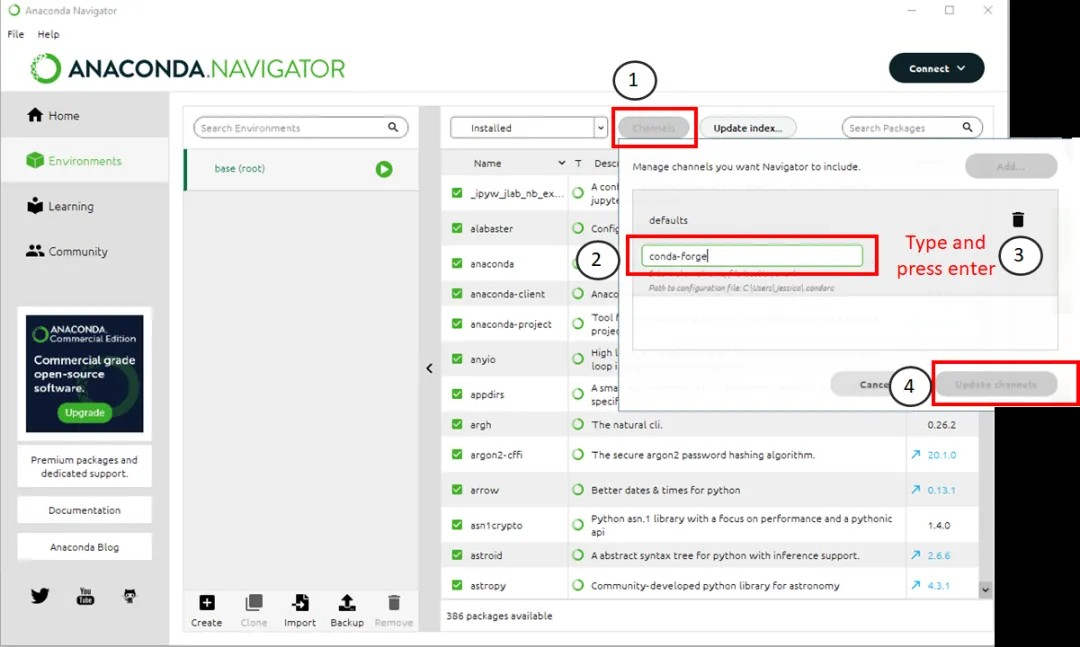
然后请继续按照以下步骤将频道添加到 Anaconda。(下面的数字对应于您在上图中应点击的位置哦)
- 点击“channels”按钮。
- 在出现的文本框中输入“conda-forge”。
- 按下键盘上的 Enter 键。
- 当“Update Channels”按钮变绿时,点击它。
非常好,接下来,我们就要开始安装 NGLView 包。请和小亚老师一起按照以下步骤安装该包。
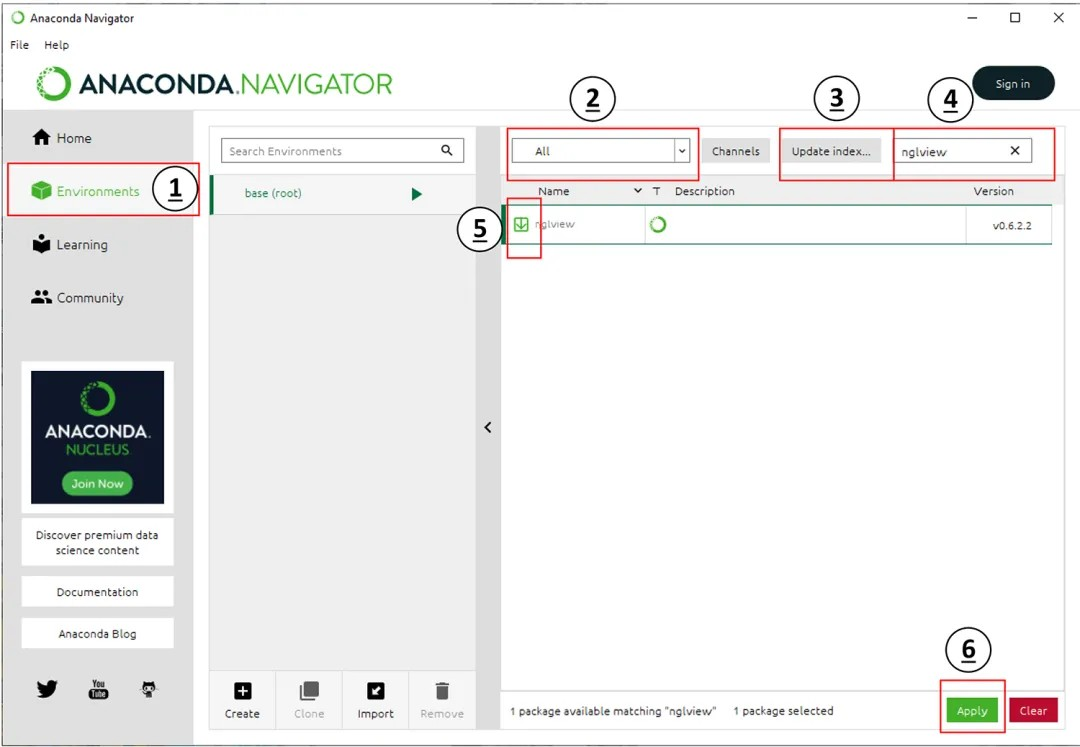
- 确保我们仍在 Environments 选项卡中。
- 将标有2的下拉菜单设置为 All。
- 点击标有3的按钮,等待检查完成。
- 在标有4的搜索栏中输入 nglview。
- 在结果旁边选择复选框(标有5)。
- 点击标有6的 Apply 按钮,下载并安装 nglview 包。
恭喜大家,到这里我们已经完成了课程的一半了!
那么接下来需要大家获取一些课程材料
第三步:获取课程材料
链接:
https://pan.baidu.com/s/1eJKPQ64SDoMdywZNEdgr7Q?pwd=hiya
提取码: hiya
下载好之后需要各位小伙伴做三件事:
3.1
在桌面上创建一个名为 biochemist-python(或者你记得住的名字)的文件夹。
3.2
将下载的材料移动到新文件夹中。
3.3
解压文件。
第四步:启动 Jupyter Notebook
4.1
我们需要再次找到Anaconda Navigator的图标(绿色的圆圈哦),进入之后在 Jupyter Notebook(注意不是 JupyterLab!!!)下点击 Launch。
这里的加载页面可能需要几秒钟的时间,特别是如果这是第一次使用 Jupyter Notebook的小伙伴,如果几秒钟内没有加载也没有反应,不要惊慌。
然后,一个新窗口应该会在您的默认互联网浏览器中打开。
4.2
使用文件导航窗口导航到桌面,然后导航到 biochemist-python (或者是你自己起名字的)文件夹。
4.3
在右上角,点击 New,然后从下拉列表中选择 Python 3(如下所示)。
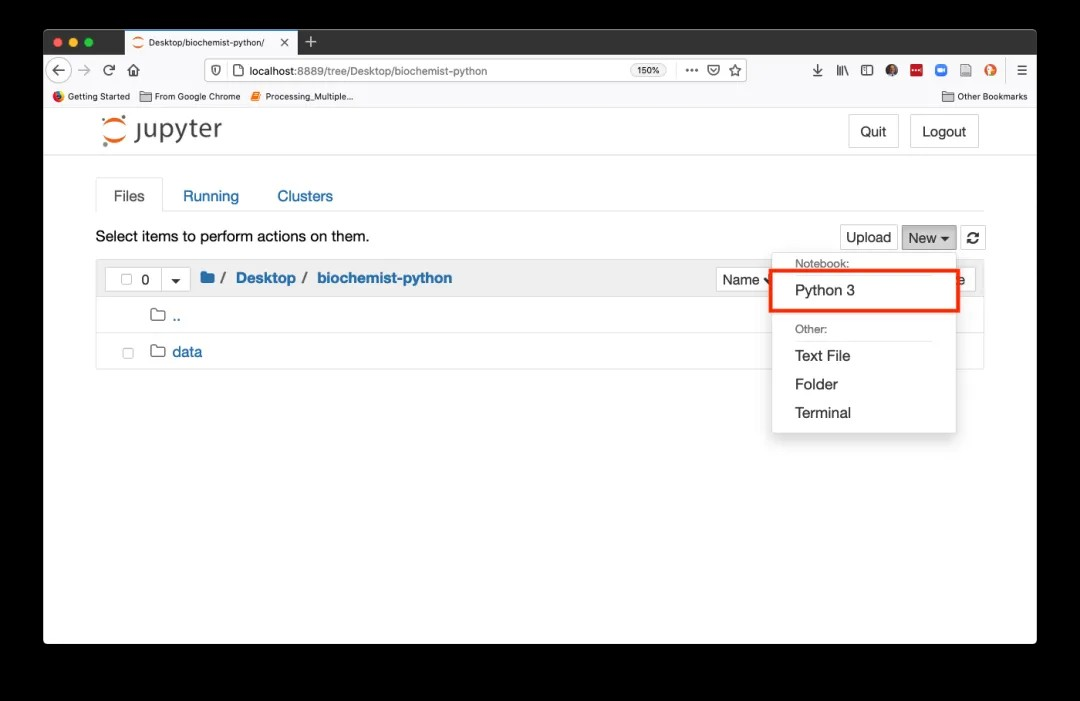
我们已经成功启动一个使用 Python 3 的新 Jupyter Notebook。


 沪公网安备 31011002003500